

Rechercher
Rechercher un symbole ou un emoji...
Contient comme symbole de membre ∋
Contient des informations sur le symbole de membre
| Nom du symbole | Contains as Member |
| Version Unicode | 1.1 (June 1993) |
| Unicode | U+220B |
| Code CSS | \220B |
| Entité HTML | ∋ |
| Code Hexadécimal | ∋ |
| Code HTML | ∋ |
| Latex | \ni |
| Symbole | ∋ |
Contient comme codage du symbole de membre
| UTF-8 | 0xE2 0x88 0x8B |
| UTF-16 | 0x220B |
| UTF-32 | 0x0000220B |


Comment taper contient en tant que membre en latex
Contient en tant que membre
1\documentclass{article}
2\begin{document}
3\ni
4\end{document}
Comment ajouter contient comme symbole de membre via le clavier sur différents systèmes d'exploitation
Vous pouvez taper Contient en tant que membre sur la plupart des appareils modernes à l'aide des méthodes suivantes:
Comment taper contient comme symbole de membre sur Microsoft Word
Vous pouvez taper les contenus en tant que membre sur Microsoft Microsoft Word en utilisant les étapes mentionnées ci-dessous:
- Placez votre curseur dans la zone de texte où vous devez insérer le symbole et taper: 220B
- Sans déplacer les touches de presse du curseur: Alt + x
- Votre entrée est maintenant transformée en: ∋
Comment taper contient comme symbole de membre sur Microsoft Windows
Vous pouvez taper contient en tant que membre sur Microsoft Windows en utilisant les étapes suivantes:
- Maintenez la touche alt et appuyez sur le suivi pour taper contient en tant que membre sur votre machine Windows:
Comment taper contient comme symbole de membre sur Mac OS
Vous pouvez taper le membre CONTANT en tant que membre du système d'exploitation Mac en utilisant les étapes suivantes:
- Placez votre curseur dans la zone de texte où vous devez insérer le symbole
- Appuyez sur Ctrl + ⌘ Commande + ⎵ Espace pour afficher la visionneuse de caractères.Alternativement, choisissez Modifier ⇒ Emoji et symboles
- Tapez ce qui suit dans le champ de recherche en haut et appuyez sur Entrée
- Le symbole doit apparaître.Cliquez dessus pour l'insérer dans votre texte
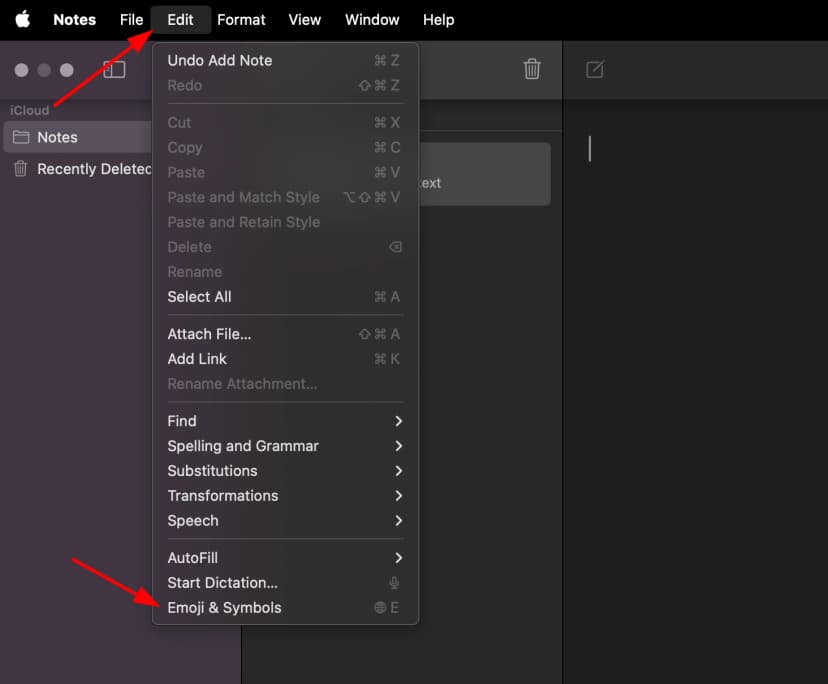
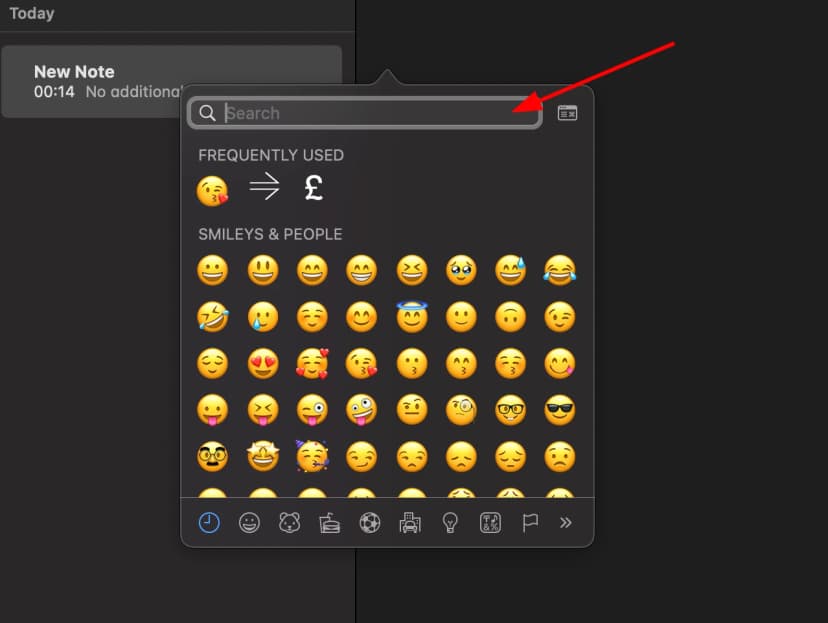
Comment taper contient comme symbole de membre sur Linux
Vous pouvez taper les contenus en tant que membre sur Linux en utilisant les étapes suivantes:
- Tenir ⇧ shift + ctrl et appuyer sur la lettre + u
- Appuyez sur les touches suivantes consécutivement: 220B
- Puis appuyez sur ↵ Entrez, le symbole souhaité sera ajouté à votre document
Comment taper contient comme symbole de membre sur iOS et Android
La façon la plus simple de taper contient en tant que membre sur iOS et Android est de le copier et de le coller partout où vous en avez besoin.
Comment utiliser contient en tant que membre dans CSS
//CSS Example
1span {
2    content: \220B;
3  }
Comment utiliser contient en tant que membre de HTML
//HTML Example
1<span>∋</span>Contient comme représentation de symbole de membre dans les langages de programmation
Contient la représentation du membre dans différents langages de programmation se trouvent dans le tableau ci-dessous:
| Langue | Représentation |
|---|---|
| Rust | \u{220B} |
| Ruby | \u{220B} |
| Python | \u220B |
| PHP | \u{220B} |
| Perl | \x{220B} |
| Java | \u220B |
| Modern JavaScript - Since ES6 | \u{220B} |
| JavaScript | \u220B |
| Go | \u220B |
| C# | \u220B |
| C and C++ | \u220B |
| Bash and Zsh - inside echo -e | \u220B |
| RFC 5137 | \u'220B' |