

Поиск
Поиск символа или эмоджи...
APL -функциональный символ символа привязки ⍑
Функциональный символ APL -символа с помощью символа символа привязки
| Название символа | APL Functional Symbol Up Tack Overbar |
| Версия Unicode | 1.1 (June 1993) |
| Unicode | U+2351 |
| Код CSS | \2351 |
| Шестнадцатеричный код | ⍑ |
| Код HTML | ⍑ |
| Символ | ⍑ |
Функциональный символ APL -символа, кодирование символа привязки
| UTF-8 | 0xE2 0x8D 0x91 |
| UTF-16 | 0x2351 |
| UTF-32 | 0x00002351 |


Как добавить символ функционального символа APL -агрегата через клавиатуру в разных операционных системах
Вы можете ввести функциональный символ APL на большинстве современных устройств с помощью следующих методов:
Как ввести APL -функциональный символ Symbor Simbar Symbor на Microsoft Word
Вы можете ввести функциональное символ APL -символа на переносе на Microsoft Microsoft Word, используя шаги, упомянутые ниже:
- Поместите курсор в текстовую область, где вам нужно вставить символ и введите: 2351
- Без перемещения клавиш нажатия курсора: Alt + x
- Ваш вклад теперь преобразуется в: ⍑
Как ввести функциональный символ APL -символа в Microsoft Windows
Вы можете ввести функциональный символ APL в Microsoft Windows, используя следующие шаги:
- Удерживайте клавишу ALT и нажмите следующую, чтобы ввести функциональный символ APL -символа на машине Windows:
Как ввести APL -функциональный символ символа привязки на Mac OS
Вы можете ввести функциональное символ APL -символа на переносе на Mac OS, используя следующие шаги:
- Поместите курсор в текстовую область, где вам нужно вставить символ
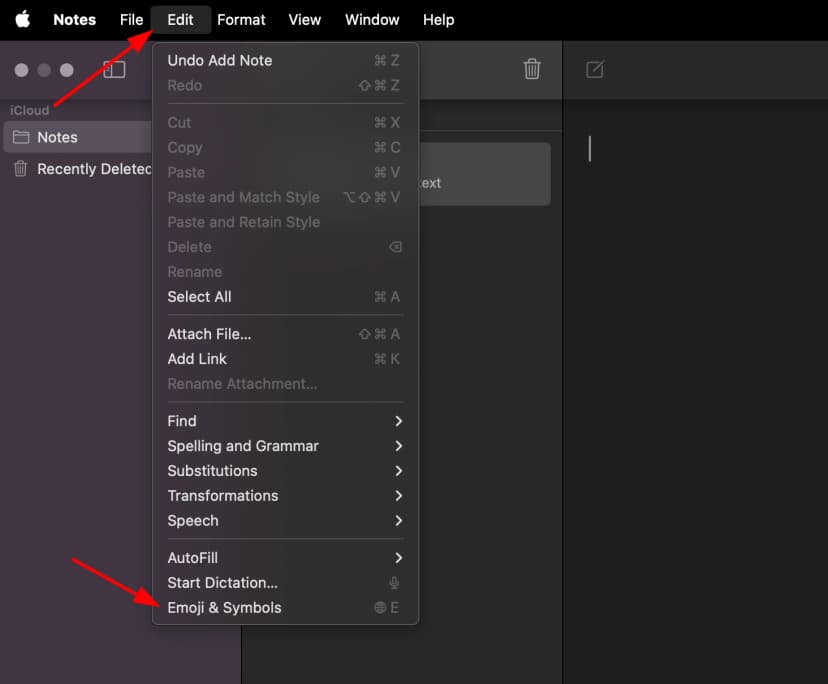
- Нажмите CTRL + ⌘ Команда + ⎵ Пространство, чтобы поднять зритель символов.В качестве альтернативы выберите «Редактировать ⇒ эмодзи и символы»
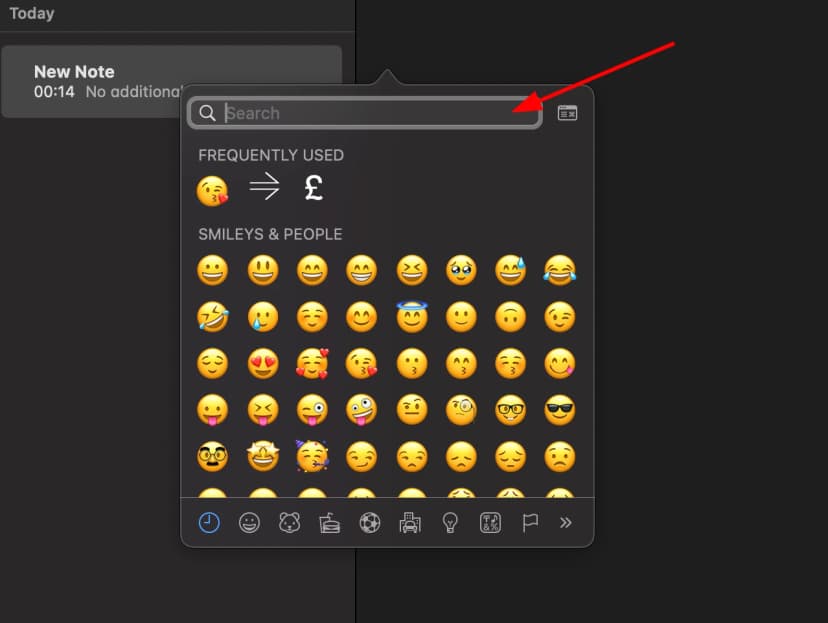
- Введите следующее в поле поиска вверху и нажмите Enter
- Символ должен появиться.Нажмите на него, чтобы вставить в свой текст
Как ввести APL -функциональный символ символа привязки на Linux
Вы можете ввести функциональное символ APL -символа на Linux, используя следующие шаги:
- Удерживать ⇧ shift + ctrl и нажмите букву + u
- Нажмите следующие ключи последовательно: 2351
- И затем нажмите ↵ Enter, желаемый символ будет добавлен в ваш документ
Как ввести APL -функциональный символ символа привязки на iOS и Android
Самый простой способ набрать функциональный символ APL -символа на iOS и Android - это скопировать и вставить ее везде, где она вам нужна.
Как использовать функциональный символ APL в CSS в CSS
//CSS Example
1span {
2    content: \2351;
3  }
Как использовать функциональный символ APL в HTML в HTML
//HTML Example
1<span>⍑</span>Функциональный символ APL -символа, представление символов, на языках программирования
Функциональный символ APL -символа привязки кнопкой на различных языках программирования можно найти в таблице ниже:
| Язык | Представление |
|---|---|
| Rust | \u{2351} |
| Ruby | \u{2351} |
| Python | \u2351 |
| PHP | \u{2351} |
| Perl | \x{2351} |
| Java | \u2351 |
| Modern JavaScript - Since ES6 | \u{2351} |
| JavaScript | \u2351 |
| Go | \u2351 |
| C# | \u2351 |
| C and C++ | \u2351 |
| Bash and Zsh - inside echo -e | \u2351 |
| RFC 5137 | \u'2351' |