

Buscar
Buscar un símbolo o emoji...
Símbolo de lápiz ✏
Información de símbolo de lápiz
| Nombre del símbolo | Pencil |
| Versión Unicode | 1.1 (June 1993) |
| Unicode | U+270F |
| Código CSS | \270F |
| Código Hexadecimal | ✏ |
| Código HTML | ✏ |
| Latex | \ding{47} |
| Código Alt | 9999 |
| Símbolo | ✏ |
Codificación de símbolo de lápiz
| UTF-8 | 0xE2 0x9C 0x8F |
| UTF-16 | 0x270F |
| UTF-32 | 0x0000270F |


Cómo escribir lápiz en látex
Lápiz
1\documentclass{article}
2\usepackage{pifont}
3\ding{47}
4\end{document}
Cómo agregar un símbolo de lápiz a través del teclado en diferentes sistemas operativos
Puede escribir el lápiz en la mayoría de los dispositivos modernos con la ayuda de los siguientes métodos:
Cómo escribir un símbolo de lápiz en Microsoft Word
Puede escribir el lápiz en Microsoft Microsoft Word usando pasos mencionados a continuación:
- Coloque su cursor en el área de texto donde necesite insertar el símbolo y escriba: 270F
- Sin mover las teclas de prensa del cursor: Alt + x
- Su entrada ahora se transforma en: ✏
Cómo escribir un símbolo de lápiz en Microsoft Windows
Puede escribir lápiz en Microsoft Windows usando los siguientes pasos:
- Mantenga presionado la tecla ALT y presione siguiendo para escribir un lápiz en su máquina de Windows: 9999
Cómo escribir un símbolo de lápiz en Mac OS
Puede escribir el lápiz en Mac OS utilizando los siguientes pasos:
- Coloque su cursor en el área de texto donde necesita insertar el símbolo
- Presione CTRL + ⌘ Comando + ⎵ Espacio para mencionar el visor de caracteres.Alternativamente, elija Editar ⇒ Emoji y símbolos
- Escriba lo siguiente en el campo de búsqueda en la parte superior y presione Entrar
- El símbolo debería aparecer.Haga clic en él para insertarlo en su texto
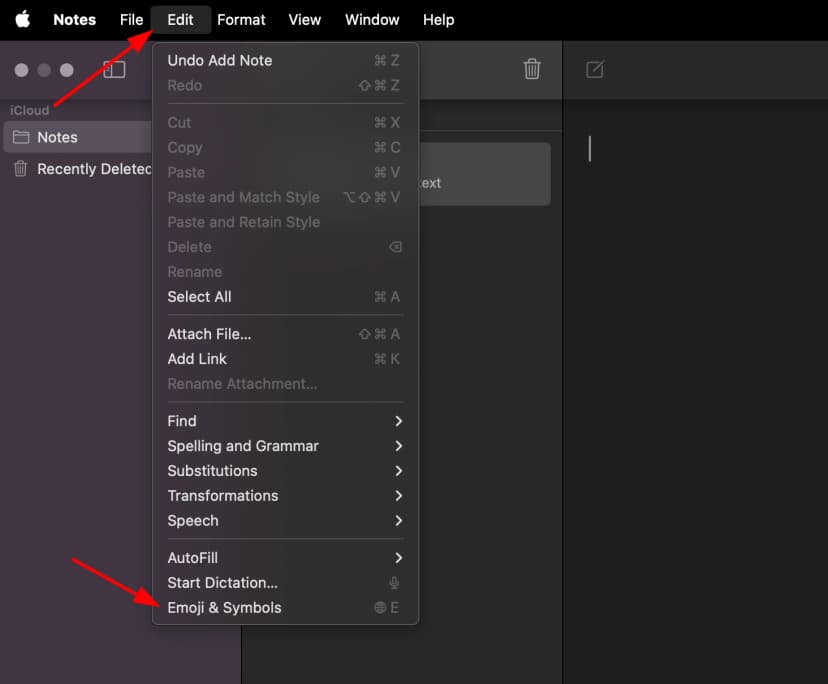
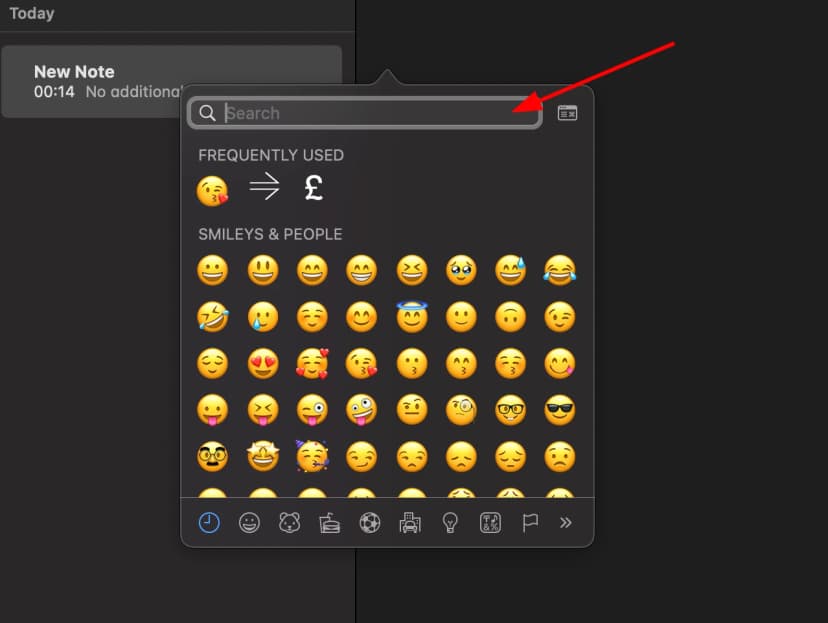
Cómo escribir un símbolo de lápiz en Linux
Puede escribir el lápiz en Linux usando los siguientes pasos:
- Sostenga ⇧ shift + ctrl y presione la letra + u
- Presione las siguientes teclas consecutivamente: 270F
- Y luego presione ↵ Enter, el símbolo deseado se agregará a su documento
Cómo escribir un símbolo de lápiz en iOS y Android
La forma más fácil de escribir lápiz en iOS y Android es copiarlo y pegarlo donde lo necesite.
Cómo usar lápiz en CSS
//CSS Example
1span {
2    content: \270F;
3  }
Cómo usar lápiz en html
//HTML Example
1<span>✏</span>Representación del símbolo de lápiz en lenguajes de programación
La representación de Pencil en diferentes lenguajes de programación se puede encontrar en la tabla a continuación:
| Idioma | Representación |
|---|---|
| Rust | \u{270F} |
| Ruby | \u{270F} |
| Python | \u270F |
| PHP | \u{270F} |
| Perl | \x{270F} |
| Java | \u270F |
| Modern JavaScript - Since ES6 | \u{270F} |
| JavaScript | \u270F |
| Go | \u270F |
| C# | \u270F |
| C and C++ | \u270F |
| Bash and Zsh - inside echo -e | \u270F |
| RFC 5137 | \u'270F' |