

Buscar
Buscar un símbolo o emoji...
PETRO con símbolo de verificación ☑
PETRÓSE con información de símbolos de verificación
| Nombre del símbolo | Ballot Box with Check |
| Versión Unicode | 1.1 (June 1993) |
| Unicode | U+2611 |
| Código CSS | \2611 |
| Código Hexadecimal | ☑ |
| Código HTML | ☑ |
| Símbolo | ☑ |
PELOTROS CON CHECK SYMBOLO Codificación
| UTF-8 | 0xE2 0x98 0x91 |
| UTF-16 | 0x2611 |
| UTF-32 | 0x00002611 |

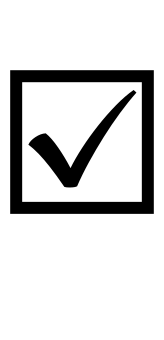
Cómo agregar la urna con el símbolo de verificación a través del teclado en diferentes sistemas operativos
Puede escribir la boleta de boleta electoral con la mayoría de los dispositivos modernos con la ayuda de los siguientes métodos:
Cómo escribir la urna con el símbolo de comprobación en Microsoft Word
Puede escribir la urna con la comprobación de Microsoft Microsoft Word utilizando los pasos mencionados a continuación:
- Coloque su cursor en el área de texto donde necesite insertar el símbolo y escriba: 2611
- Sin mover las teclas de prensa del cursor: Alt + x
- Su entrada ahora se transforma en: ☑
Cómo escribir la urna con el símbolo de verificación en Microsoft Windows
Puede escribir en la pantalla con Check en Microsoft Windows usando los siguientes pasos:
- Mantenga presionado la tecla ALT y presione el siguiente para escribir con la mano de obra con la comprobación de su máquina Windows:
Cómo escribir la urna con el símbolo de verificación en Mac OS
Puede escribir la urna con la comprobación del sistema operativo Mac utilizando los siguientes pasos:
- Coloque su cursor en el área de texto donde necesita insertar el símbolo
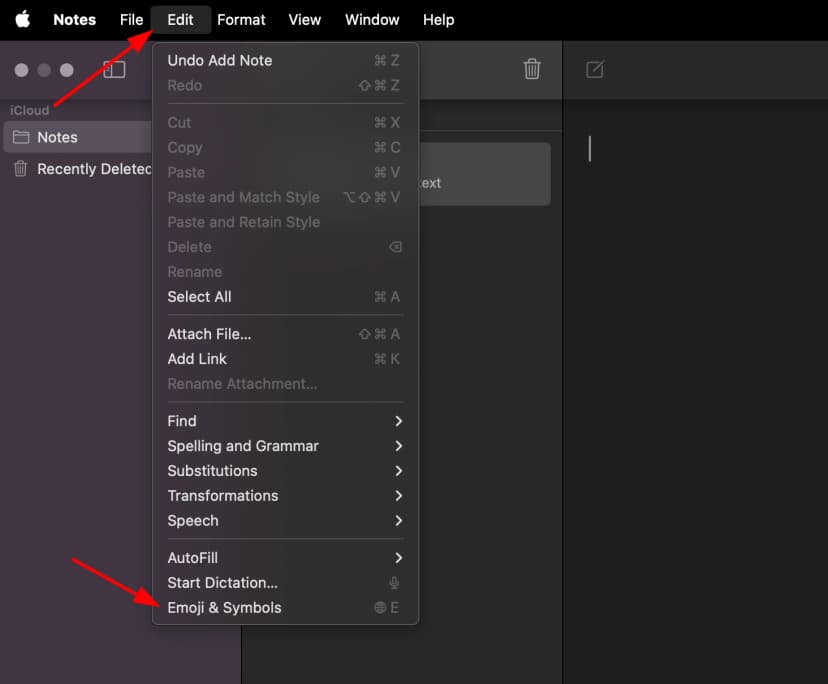
- Presione CTRL + ⌘ Comando + ⎵ Espacio para mencionar el visor de caracteres.Alternativamente, elija Editar ⇒ Emoji y símbolos
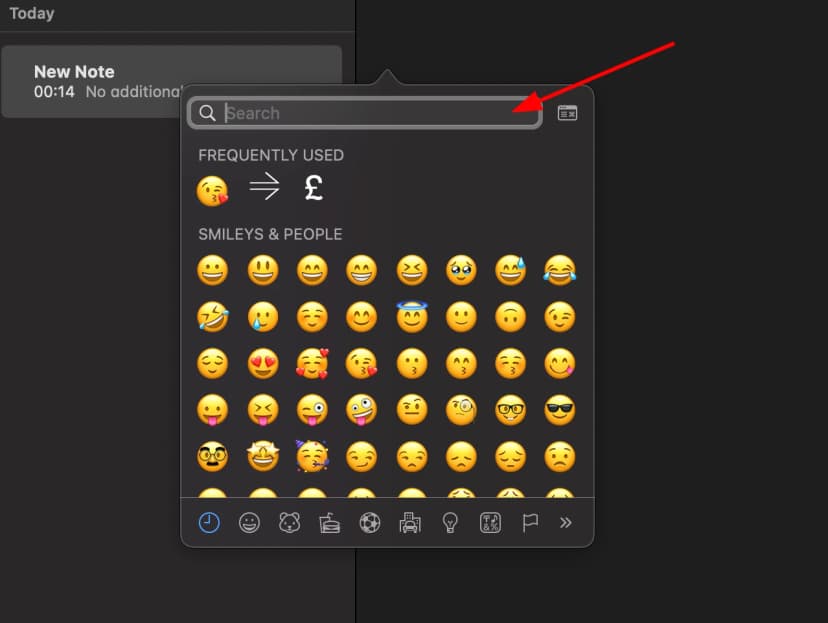
- Escriba lo siguiente en el campo de búsqueda en la parte superior y presione Entrar
- El símbolo debería aparecer.Haga clic en él para insertarlo en su texto
Cómo escribir la urna con el símbolo de verificación en Linux
Puede escribir la urna con la comprobación de Linux usando los siguientes pasos:
- Sostenga ⇧ shift + ctrl y presione la letra + u
- Presione las siguientes teclas consecutivamente: 2611
- Y luego presione ↵ Enter, el símbolo deseado se agregará a su documento
Cómo escribir la urna con el símbolo de verificación en iOS y Android
La forma más fácil de escribir las urnas con check en iOS y Android es copiarlo y pegarlo donde lo necesite.
Cómo usar las urnas con check in css
//CSS Example
1span {
2    content: \2611;
3  }
Cómo usar las urnas con check in html
//HTML Example
1<span>☑</span>Voticios con representación de símbolos de verificación en lenguajes de programación
Las urnas con la representación de Check en diferentes lenguajes de programación se pueden encontrar en la tabla a continuación:
| Idioma | Representación |
|---|---|
| Rust | \u{2611} |
| Ruby | \u{2611} |
| Python | \u2611 |
| PHP | \u{2611} |
| Perl | \x{2611} |
| Java | \u2611 |
| Modern JavaScript - Since ES6 | \u{2611} |
| JavaScript | \u2611 |
| Go | \u2611 |
| C# | \u2611 |
| C and C++ | \u2611 |
| Bash and Zsh - inside echo -e | \u2611 |
| RFC 5137 | \u'2611' |